
Вышел Gutenberg 24.5: что нового
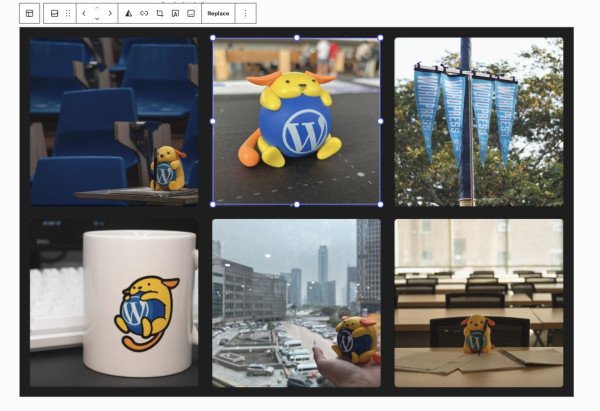
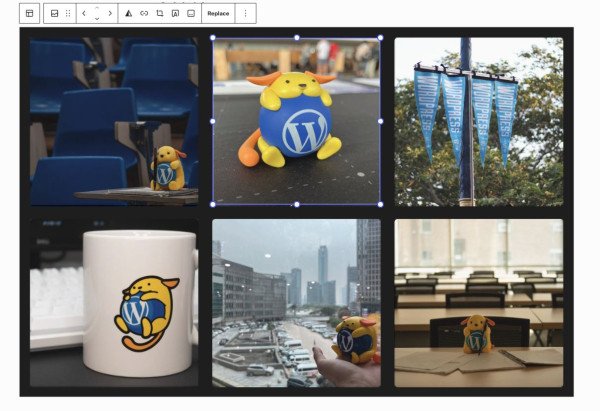
Вышла версия Gutenberg 24.5.
В этом релизе сетки (Grid layouts) стали значительно гибче: появилась возможность точного позиционирования элементов, инструменты для перемещения блоков в любом направлении, а также функция изменения размера блоков за углы. Кроме того, в систему версий стилей добавлен режим сравнения, появилась возможность применять одну заметку к фрагменту, охватывающему несколько блоков, а найти настройки цвета текста стало проще.
Помимо этого, в релиз вошли более 400 принятых пул-реквестов, включающих улучшения, исправления ошибок и оптимизацию кода. Над ними работали 86 контрибьюторов, 19 из которых внесли свой вклад в проект впервые.
Содержание
- Свободное проектирование с помощью сетки
- Вывод точных стилевых изменений
- Одна заметка на весь отрывок
- Цвет текста — такой, какой вы ожидаете
- Другие важные обновления
Свободное проектирование с помощью сетки
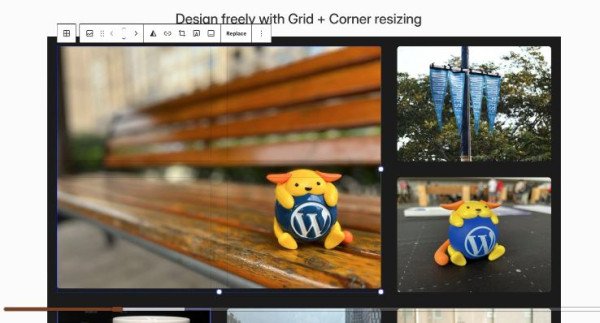
Теперь вы можете разместить любой блок в конкретном столбце и строке сетки. Это позволяет, например, создавать в галерее намеренные пустые промежутки или располагать миниатюру именно там, где того требует ваш дизайн.
Элементы управления перемещением блоков работают во всех четырех направлениях, а перетаскивание за угол позволяет одновременно изменить размер объекта как по столбцам, так и по строкам. Чтобы попробовать это в деле, выберите блок внутри сетки или сеточной галереи, откройте меню параметров в панели «Размеры» (Dimensions) и включите функцию «Размещение в сетке» (Grid placement).
Вывод точных стилевых изменений
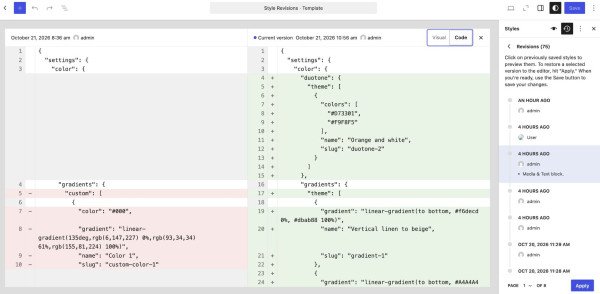
Теперь при выборе ревизии стиля она отображается рядом с текущими стилями. Вы можете увидеть, какими были значения до внесения изменений, а не просто узнать, какие именно параметры были затронуты.
Используйте режим «Visual» для сравнения двух версий сайта — в этом случае оба превью будут прокручиваться синхронно. Либо выберите режим «Code», чтобы увидеть каждое изменение в стилях и настройках: удаленные значения отобразятся с одной стороны, а добавленные — с другой.
Одна заметка на весь отрывок
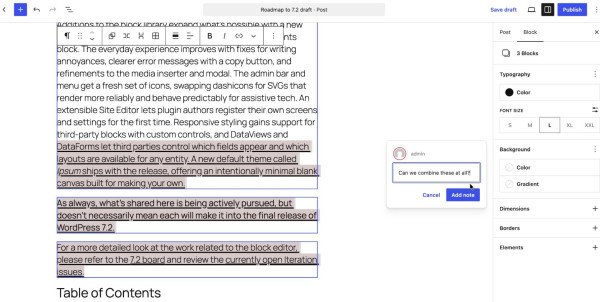
Обратная связь часто охватывает более одного абзаца. Теперь вы можете выделить текст, занимающий несколько блоков, и добавить к нему одну заметку. Выделенный текст в каждом блоке подсвечивается, на боковой панели отображается одна заметка, и щелчок в любом месте подсвеченного текста позволяет выбрать эту заметку. Блоки без текста, такие как изображения, затемняются. (#86051)
Используйте «Добавить примечание» в меню параметров блока или нажмите ⌘/Ctrl + Alt + M.
Цвет текста — такой, какой вы ожидаете
Изменение цвета нескольких слов — одна из наиболее распространенных задач форматирования, и теперь ее можно выполнить одним щелчком мыши. В меню «Дополнительно» в панели инструментов блока есть две понятные опции: «Цвет текста» и «Цвет выделения». На каждом из параметров показан образец нанесенного вами цвета, поэтому вы можете сразу увидеть текущий цвет. Вы также можете использовать оба варианта для одних и тех же слов, например, темный текст с мягким выделением.
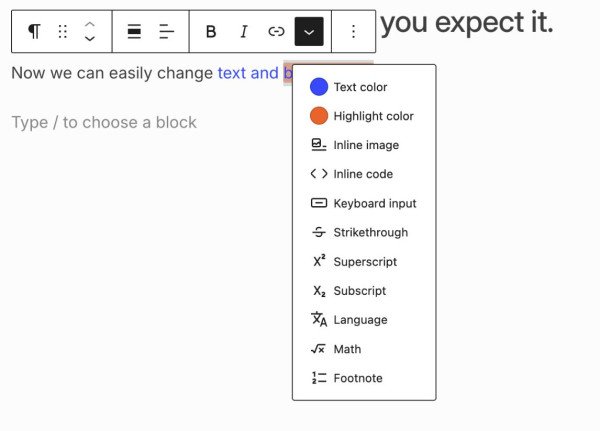
Ранее оба варианта находились внутри единого элемента «Выделение» (Highlight), разбитого на вкладки. Ваш существующий контент сохранит свои цвета, и вносить какие-либо изменения не потребуется.
Другие важные обновления
- Инструменты дизайна: для блока «Изображение» (Image) теперь доступны стили границ, а для блоков «Следующая страница» (Next Page) и «Предыдущая страница» (Previous Page) — настройки границ и отступов. В разделе «Глобальные стили» (Global Styles) появилась опция переноса текста.
- Части шаблона (Template parts): теперь часть шаблона можно вставить внутрь шаблона записи (Post Template).
- Инструмент вставки (Inserter): для блоков, которые можно использовать только один раз, теперь отображается пояснение, почему они недоступны; кроме того, в редакторах виджетов скрыты пустые вкладки «Паттерны» (Patterns) и «Медиа» (Media).
- Навигация: при закрытии меню-наложения (overlay menu) теперь используется эффект плавного исчезновения.
- Сбои блоков: в предупреждении о сбое блока появилась кнопка «Скопировать ошибку» (Copy error), что упрощает отправку сообщений о проблемах.
- Редактор медиафайлов: медиафайлы теперь можно удалять прямо в редакторе, а пункт «Восстановить оригинал» (Restore original) заменен на «Редактировать оригинал» (Edit original).
- Вкладки (Tabs): внесен ряд исправлений, повышающих стабильность работы блока «Вкладки», включая улучшенную навигацию с помощью клавиш со стрелками — в том числе при использовании HTML-якорей и на сайтах с направлением письма справа налево (RTL).
- Для разработчиков: новый пакет «Редактор изображений» (Image Editor) предоставляет функционал для кадрирования, а также функцию mapImageEdit для последовательного применения различных этапов редактирования изображения.
Полный список изменений доступен по ссылке.
Источник: oddstyle.ru