
Перенос контента между сайтами WordPress: как отправить правки со staging на рабочий сайт и не потерять заказы
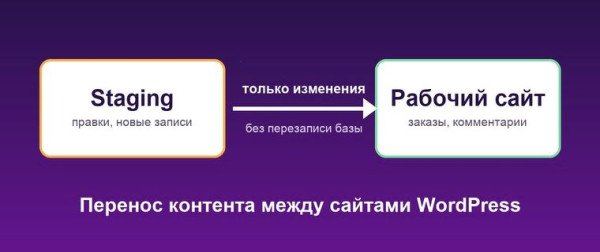
Если вы хотя бы раз собирали новый раздел сайта на тестовой копии, вам знаком этот момент. Работа готова, заказчик доволен, осталось «просто выложить». И тут выясняется, что рабочий сайт всё это время жил своей жизнью: на нём появились новые заказы, комментарии и пользователи, а редактор успел опубликовать пару новостей. Кнопка «Push to live» у хостинга или полный перенос базы данных затрут всё это одним движением.
Я покажу на трёх примерах, где именно ломается перенос между сайтами WordPress: записи Гутенберга с галереями, страницы Elementor с SEO-данными Yoast и заказы WooCommerce. Во второй половине расскажу, как эти задачи решает бесплатный плагин Import Export by RockStarLab: синхронизацией контента между сайтами, импортом и экспортом файлов и через ИИ-агентов.
Содержание
- Почему staging и рабочий сайт так трудно свести
- Пример 1. Записи Гутенберга с галереями и обложками
- Пример 2. Страницы Elementor и данные Yoast SEO
- Пример 3. Магазин WooCommerce и заказы
- Что для этого сделали мы: Import Export by RockStarLab
- 1. Синхронизация контента между сайтами (Content Sync)
- 2. Импорт и экспорт файлов
- 3. Перенос через ИИ-агентов
- Перед любым переносом
- Сколько это стоит
Почему staging и рабочий сайт так трудно свести
Тестовый сайт (staging) представляет собой снимок рабочего на момент копирования. С этой секунды у двух сайтов начинаются разные истории. На тестовом меняются вёрстка, тексты и цены, появляются новые страницы. На рабочем идут продажи, приходят комментарии, регистрируются покупатели, меняются остатки на складе.
Большинство инструментов миграции копируют сайт целиком: все файлы и всю базу. В одну сторону это удобно, например чтобы получить локальную копию или переехать на другой хостинг. Недавно вышедший Reprint от проекта WordPress работает так же. Вернуть на рабочий сайт только свои правки такие инструменты не умеют: полная замена базы приносит туда устаревшие заказы и остатки, а всё, что изменилось на рабочем сайте после копирования, пропадает.
Вручную тоже не выходит. Скопировать HTML записи из одного редактора в другой можно, но WordPress хранит гораздо больше, чем видно на экране:
- блоки ссылаются на ID вложений из медиатеки конкретного сайта;
- страница Elementor хранится в отдельном мета-поле с JSON-документом, а в содержимом записи лежит только упрощённый HTML;
- SEO-заголовок и мета-описание Yoast тоже записаны в мета-поля, а у рубрик и меток Yoast держит их в своих настройках;
- у заказа WooCommerce есть позиции, налоги, доставка, купоны, возвраты, заметки и связи с покупателем и товарами.
ID записей на двух сайтах почти никогда не совпадают. Новая запись на тестовом сайте может получить ID, который на рабочем уже занят другой записью. Поэтому после переноса «по ID» на рабочем сайте нередко перезаписывается не та страница.
Пример 1. Записи Гутенберга с галереями и обложками
Блоки «Галерея», «Обложка», «Изображение» и «Медиа и текст» хранят в своих атрибутах ID вложений и адреса файлов из медиатеки того сайта, где их собрали. Если перенести такую запись на другой сайт простым копированием кода, ID начнут указывать на чужие файлы или в никуда. Галерея в редакторе окажется пустой, а «Обложка» покажет предупреждение о неожиданном или недопустимом содержимом и предложит восстановить блок.
Чтобы запись пережила перенос, вместе с ней нужно отправить все её изображения, добавить их в медиатеку принимающего сайта (а если такой файл там уже есть, использовать существующий) и переписать атрибуты блоков на ID и адреса нового сайта. Повторная отправка той же записи не должна плодить дубли картинок.
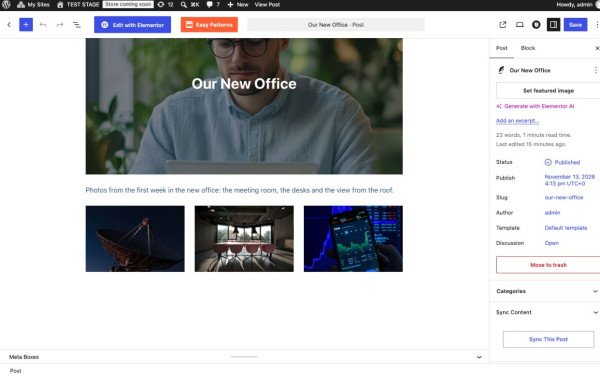
Запись с «Обложкой» и «Галереей» после синхронизации: блоки открываются без ошибок, изображения лежат в медиатеке принимающего сайта.
С синхронизированными паттернами (бывшими многоразовыми блоками) похожая проблема. В записи хранится только ссылка на паттерн по ID, а сам паттерн лежит отдельной записью типа wp_block. Если перенести запись без паттерна, на рабочем сайте на его месте окажется пустота.
Пример 2. Страницы Elementor и данные Yoast SEO
Страница, собранная в Elementor, при обычном копировании превращается в статичный HTML. Выглядеть она может похоже, но редактировать её в Elementor уже нельзя: все контейнеры, виджеты и их настройки хранятся в мета-поле _elementor_data. Переносить нужно именно этот документ, причём так, чтобы обновилась существующая страница на рабочем сайте и рядом не появилась копия «О нас-2».
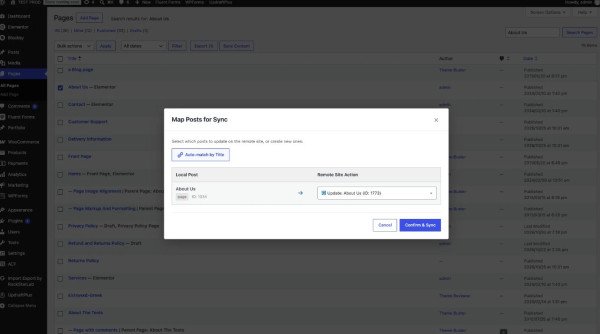
Страница Elementor сопоставляется с уже существующей страницей на рабочем сайте и обновляет её.
Часть того, что видно на странице, хранится вне её: глобальные цвета и шрифты Elementor, шаблоны шапки и подвала, формы, настройки темы. Их нужно настроить на принимающем сайте заранее или перенести отдельно, иначе макет откроется правильно, а цвета и навигация будут отличаться.
У Yoast SEO SEO-заголовок, мета-описание, ключевая фраза, noindex и заголовок для соцсетей лежат в скрытых мета-полях записи, имена которых начинаются с подчёркивания. Многие инструменты копирования их не видят. Каноническая ссылка, заданная на тестовом сайте, после переноса продолжает указывать на домен staging, и поисковик считает главной версией страницу на тестовом сервере.
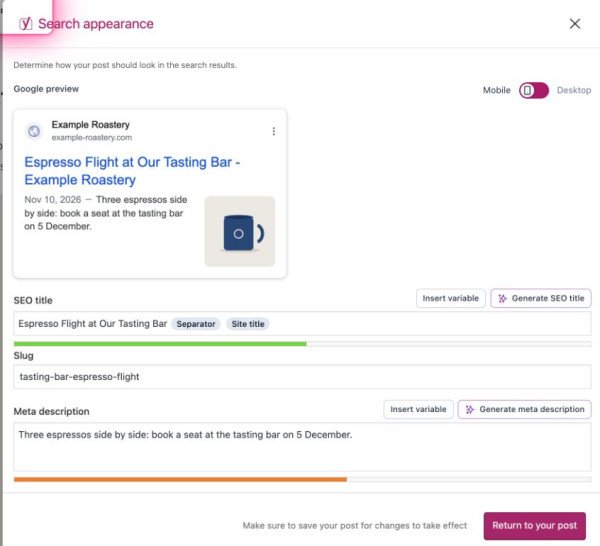
SEO-заголовок и мета-описание Yoast пришли на рабочий сайт вместе с записью.
SEO-данные рубрик и меток Yoast хранит в своих настройках, а в самом термине их нет. Рубрика, перенесённая обычным экспортом терминов, приходит без SEO-заголовка и описания, и архив, который хорошо ранжировался, теряет свои настройки.
Пример 3. Магазин WooCommerce и заказы
Вы скопировали магазин на staging, поменяли цены, переписали описания, добавили новый товар. Тем временем рабочий магазин продолжал продавать. В нашем тесте к концу работы на тестовом сайте на рабочем было на один заказ, одного покупателя и два отзыва больше, а остаток популярного товара упал с 20 до 13. Полный перенос базы вернул бы всё к цифрам staging: заказ и покупатель пропали бы, остаток подскочил бы обратно, и магазин начал бы продавать товар, которого нет на складе. Тестовый заказ, оформленный на staging для проверки корзины, появился бы на рабочем сайте как настоящий.
Поэтому данные стоит разделить по «хозяину». Названия, цены, описания, картинки и категории товаров принадлежат тестовому сайту, где их правили. Заказы, покупатели, отзывы, остатки и счётчик продаж принадлежат магазину, который принимает деньги. Переносить нужно только первое.
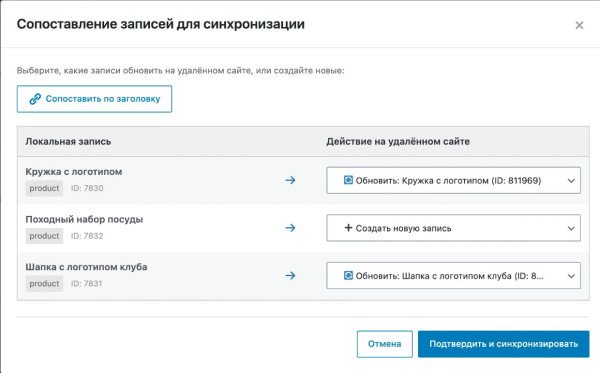
Товары находятся на рабочем сайте по названию, даже если их ID отличаются; новый товар создаётся. Товары находятся на рабочем сайте по названию, даже если их ID отличаются; новый товар создаётся.
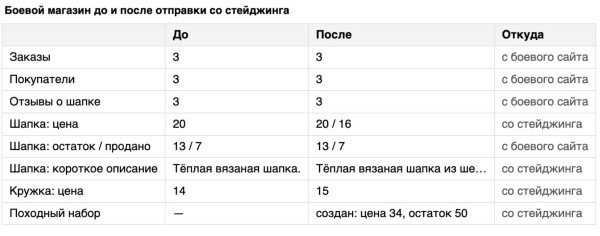
После отправки цены и описания пришли со staging, а заказы, покупатели, отзывы и остатки остались как были.
Бывает и обратная задача: заказы оказались не в том магазине. Тестовая копия продолжала принимать оплату во время переезда, второй магазин сливается с основным, или история заказов нужна на новом сайте. Встроенного импорта заказов в WooCommerce нет, а у каждого заказа есть позиции, налоговые строки, доставка, купоны, возвраты и заметки. Повторный запуск импорта не должен создавать дубли, поэтому заказы ищутся по ключу заказа (order_key): он уникален и, в отличие от ID, не меняется при переносе. Ещё одна ловушка связана с HPOS. В новых магазинах заказы лежат в собственных таблицах WooCommerce, а не в wp_posts, и инструменты, которые читают заказы как обычные записи, их не увидят.
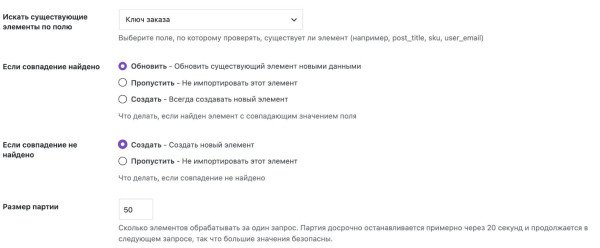
Ключ заказа узнаёт заказы, которые уже есть в магазине, поэтому повторный импорт не создаёт дублей.
Что для этого сделали мы: Import Export by RockStarLab
Меня зовут Дмитрий Кудлейчук, я больше 15 лет разрабатываю на WordPress плагины, темы и магазины на WooCommerce. С каждой из этих проблем я сталкивался в проектах снова и снова, пока не собрал инструмент, который их решает. Так появился плагин Import Export by RockStarLab. Он переносит только выбранный вами контент и умеет делать это тремя способами.
Плагин полностью переведён на русский язык. Мастера импорта и экспорта, окна синхронизации, журнал задач, настройки и сообщения об ошибках в админке тоже на русском. На сайте с русской локалью WordPress он сразу работает по-русски, ничего дополнительно ставить не нужно. Кнопки и экраны в этой статье названы так, как вы увидите их в своей админке.
1. Синхронизация контента между сайтами (Content Sync)
Плагин ставится на оба сайта, и они один раз подключаются друг к другу по ключу: на принимающем сайте вы берёте ключ для входящих подключений, на исходном добавляете сайт с этим ключом. Дальше всё делается из привычных экранов WordPress. В списке записей, страниц или товаров отмечаете нужные, нажимаете «Синхронизировать контент», выбираете сайт и «Отправить на сайт» или «Получить с сайта». Одну запись можно отправить прямо из редактора.
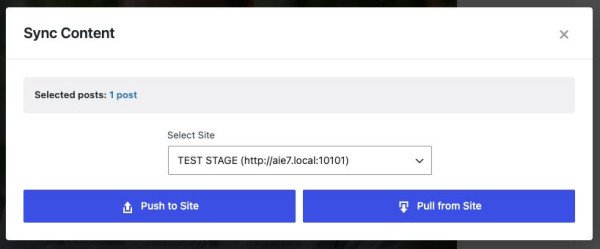
В окне синхронизации выбираются сайт и направление: отправить или получить.
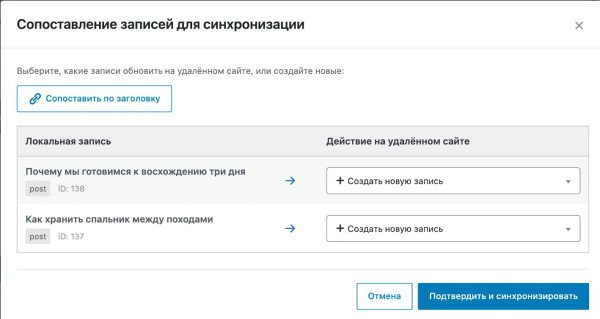
Перед отправкой плагин показывает сопоставление: для каждой записи он ищет копию на другом сайте по заголовку и предлагает «Обновить» существующую или «Создать новую запись». Любую строку можно поменять вручную. Вместе с записью уходят:
- изображения из блоков Гутенберга с переписанными ID и адресами, без дублей в медиатеке;
- документ Elementor, поэтому страница остаётся редактируемой;
- все произвольные поля, включая скрытые, поля ACF и данные Yoast SEO; каноническая ссылка переводится на домен рабочего сайта;
- рубрики, метки и произвольные таксономии;
- у товаров WooCommerce цены, описания, вариации и картинки; остатки, заказы и отзывы рабочего магазина не трогаются.
Кроме записей, отдельно синхронизируются рубрики и метки с SEO-данными Yoast, меню, пользователи, комментарии и медиафайлы. Это работает между staging и рабочим сайтом, между локальным сайтом в LocalWP и боевым, между подсайтами мультисайта и между несколькими независимыми сайтами.
2. Импорт и экспорт файлов
Если сайты нельзя связать напрямую (например, хостинг закрывает REST API) или данные нужно передать подрядчику, используйте файл. Плагин выгружает и загружает CSV, Excel, XML и JSON, а для переезда целого магазина собирает ZIP-пакет миграции с товарами, атрибутами, покупателями, заказами, возвратами и отзывами.
В экспорте есть фильтры, например по дате изменения: так с тестового сайта выгружаются только записи, которые вы правили. При импорте «Автосопоставление» связывает столбцы файла с полями WordPress, а параметр «Искать существующие элементы по полю» обходит проблему разных ID: записи ищутся по slug, товары по SKU, пользователи по email, заказы по ключу заказа. Затем вы выбираете, что делать: «Если совпадение найдено» обновить, «Если совпадение не найдено» создать. Импорт можно запускать повторно без дублей, ставить по расписанию и запускать из WP-CLI.
3. Перенос через ИИ-агентов
Все операции плагина доступны ИИ-агентам через Abilities API WordPress и WordPress MCP Adapter. Подключите к сайту Claude Code, Claude Desktop, Cursor, Codex или другого агента, и его можно просить обычным языком: «какие записи на этом сайте изменились сегодня после обеда», «экспортируй их и покажи, что получилось», «отправь опубликованные записи на рабочий сайт».
Всё это можно сделать и без настройки, если дать ИИ браузер. Агент в браузере, например режим агента в ChatGPT или Claude в Chrome, сам откроет админку, пройдёт мастер импорта или окно синхронизации и нажмёт нужные кнопки. Обходится это дорого. На каждом шаге такой агент делает снимок экрана или читает всю страницу, ищет, куда нажать, и повторяет это на следующем экране. Перенос, который через Abilities API занимает пару вызовов с короткими ответами, в браузере требует десятков скриншотов. Токены и лимиты подписки расходуются в разы быстрее, всё идёт медленнее, и агент чаще промахивается мимо кнопки или неверно читает экран.
Разовую понятную задачу быстрее сделать самому в админке плагина. Если вы хотите поручать перенос ИИ регулярно, один раз настройте Abilities API: агент будет вызывать действия плагина напрямую, получать структурированный ответ вместо картинки и тратить на ту же работу намного меньше токенов.
Без настройки ИИ-чат ничего на сайте сделать не может, а действия плагина для агентов по умолчанию закрыты. Настройка занимает минут десять и не требует кода:
- Проверьте версию WordPress. Abilities API входит в ядро начиная с WordPress 6.9. На рабочем сайте нужен HTTPS: пароли приложений WordPress выдаёт только по HTTPS (кроме локальных сайтов в Local, DevKinsta и wp-env).
- Включите Abilities API в плагине. Откройте Import Export by RockStarLab → Настройки плагина → Подключение ИИ-агента и включите «Включить Abilities API». По умолчанию он выключен, и выключение сразу забирает у агентов все действия плагина. Под переключателем появится мастер. Первый шаг проверит, что REST API сайта отвечает на запросы с авторизацией, и покажет, сколько действий доступно; в бесплатной версии их больше сотни.
- Активируйте MCP Adapter. Этот официальный плагин WordPress открывает abilities агентам по протоколу MCP. На втором шаге мастера кнопка «Скачать и активировать MCP Adapter» поставит его с WordPress.org.
- Создайте пароль приложения. В разделе Пользователи → Профиль → Пароли приложений добавьте пароль с понятным названием, например «Claude Code», и сразу скопируйте его: WordPress показывает его один раз. Такой пароль работает только для API, не даёт войти в админку и отзывается в любой момент без смены основного пароля. Делайте отдельный пароль для каждого компьютера и агента. Учётная запись нужна с правами администратора.
- Подключите агента. На четвёртом шаге мастера выберите приложение (Claude Code, Claude Desktop, Cursor, Codex, GitHub Copilot и другие), вставьте имя пользователя и пароль приложения и нажмите «Создать подключение». Мастер соберёт готовую команду или конфиг прямо в браузере, пароль никуда не отправляется. Для Claude Code это одна команда в терминале:
claude mcp add --transport http --scope user wordpress 'https://your-site.com/wp-json/mcp/mcp-adapter-default-server' --header 'Authorization: Basic ...'
Проверить подключение можно командой
claude mcp get wordpress: в ответе должно быть Connected.
Агент действует с правами пользователя, чей пароль приложения он получил, и может вызывать только зарегистрированные действия. Каждый вызов WordPress проверяет так же, как действия человека в админке. Пошагово со скриншотами подключение разобрано в руководствах для Claude Code и для Codex, Cursor, GitHub Copilot и Gemini CLI.
После подключения задачи ставятся обычным языком. Вот запросы для переноса данных:
Какие записи и страницы на этом сайте изменились после 1 ноября? Покажи заголовок, slug и дату изменения.
Экспортируй эти записи в CSV с полями заголовок, slug, содержимое и рубрики. Дай ссылку на готовый файл.
Сделай резервную копию рабочего сайта через UpdraftPlus и дождись, пока она завершится.
Отправь страницу «О нас» на подключённый сайт «Рабочий». Сначала покажи сопоставление: должна обновиться существующая страница, а не создаться новая.
Импортируй файл novye-stranicy.csv как черновики страниц, дубликаты проверяй по заголовку. Перед запуском покажи предложенное сопоставление столбцов.
Отправь на рабочий сайт товары, которые изменились на этом сайте сегодня. Заказы, покупателей и остатки не трогай.
Импорт, который ты запустил, завершился? Сколько записей создано, обновлено и пропущено, и какие строки дали ошибку?
Я прошу агента сначала показать предпросмотр или сопоставление и запускаю изменения только после своего «да». Для этого в плагине есть отдельные действия: подсчёт и предпросмотр экспорта, подготовка импорта с предложенным сопоставлением, проверка статуса задания.
На наш взгляд, удобнее всего держать агента только на тестовом сайте. Он пишет и импортирует там черновики, редактор проверяет их в обычном редакторе и публикует удачные, а на рабочий сайт уходят только одобренные записи через уже настроенное подключение синхронизации. Доступа к рабочему сайту у агента нет, так что ошибка в запросе или утёкший пароль приложения затронут только staging.
На рабочий сайт уходят только записи, которые редактор одобрил на тестовом.
Перед любым переносом
- Сделайте резервную копию сайта, который принимает данные. Если на сайте стоит UpdraftPlus, её может запустить и ИИ-агент через действия плагина.
- Решите, какой сайт главный для каждого типа данных: для контента и цен тестовый, для заказов, покупателей и остатков рабочий.
- Переносите только изменённое: маленькую выкладку проще проверить.
- После переноса откройте пару записей в редакторе принимающего сайта, загляните в панель Yoast и сверьте суммы в нескольких заказах.
Сколько это стоит
Для русскоязычного сообщества плагин Import Export by RockStarLab всегда будет бесплатным, включая PRO Addon. Промокод RUFREE даёт скидку 100% на любой тариф PRO, помесячный или годовой, и на продления тоже.
Основной плагин бесплатный, с полностью русскоязычным интерфейсом, и доступен в каталоге WordPress.org. В нём есть синхронизация записей и страниц со всеми их полями, импорт и экспорт и действия для ИИ-агентов. PRO Addon добавляет остальные типы данных: товары и заказы WooCommerce, произвольные типы записей, синхронизацию рубрик и меток с SEO-данными Yoast, преобразования при импорте. Получить его бесплатно можно в разделе «Цены» на ru.wpimportexport.com: промокод RUFREE подставится при оформлении сам.
Пошаговые руководства по сценариям из этой статьи, с тестами и скриншотами, собраны на ru.wpimportexport.com. Например, как перенести магазин со стейджинга на боевой сайт без потери заказов, синхронизация страниц Elementor и перенос произвольных полей и данных Yoast SEO.
А как вы сейчас выкладываете правки со staging на рабочий сайт? Пользуетесь кнопкой хостинга, переносите вручную или нашли свой способ? Расскажите в комментариях, особенно если у вас магазин, где заказы идут круглосуточно.
Источник: oddstyle.ru