
PCrisk: добавляем в WooCommerce кликабельный значок доверия
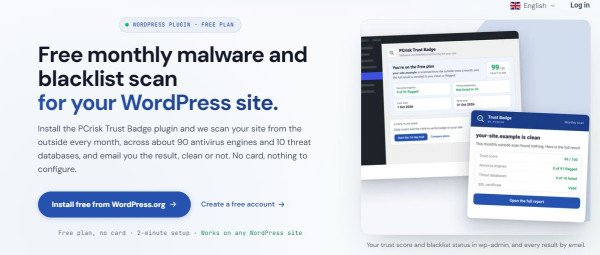
Обычный значок безопасности отображается на сайте независимо от его реальной защищенности. В отличие от него, значок доверия PCrisk (PCrisk Trust Badge) формируется динамически: его вид зависит от результатов проверки безопасности. В этом руководстве я покажу, как добавить такой значок в WooCommerce, настроить его дизайн и разместить на ключевых страницах вашего интернет-магазина.
Как мы знаем, размещение динамического значка (бейджа) на сайте может служить индикатором его надежности. Один из примеров использования — интернет-магазины на базе WooCommerce.
Если вкратце: PCrisk Trust Badge регулярно сканирует ваш сайт. Если проверка проходит успешно и сайт получает достаточно высокий «рейтинг доверия», вы можете разместить на нем специальный значок, подтверждающий этот результат. Если же рейтинг доверия падает, значок автоматически скрывается до тех пор, пока вы не устраните возникшие проблемы. Впрочем, специализированные плагины для обеспечения безопасности все равно необходимы, поскольку сканирование отражает состояние сайта лишь на конкретный момент времени.
На самом деле, настроить PCrisk Trust Badge, пожалуй, даже быстрее, чем прочитать эту статью.
Содержание
- Краткая информация
- Запустите первоначальное сканирование
- Проверьте свой домен в панели управления PCrisk
- Создайте свой бейдж
- Найдите оптимальное место для размещения знака доверия на своем сайте
- Разместите значок на страницах, относящихся к WooCommerce
- Просмотр отчета о проверке (Public Trust Scan Report)
- Дальнейшие действия после добавления знака доверия (Trust Badge) в WooCommerce
Краткая информация
- Для отображения публичного значка доверия (бейджа) необходим премиум-тариф. В бесплатной версии плагин PCrisk Trust Badge по-прежнему может сканировать ваш сайт, однако для посетителей никакой индикатор отображаться не будет.
- Плагин автоматически распознает установленный WooCommerce и позволяет разместить значок в определенных местах: на страницах магазина, товаров, корзины и оформления заказа. Значок активирует скрипт PCrisk, передавая данные о браузере посетителя.
- Добавить значок доверия в WooCommerce можно всего за несколько минут. На выбор предлагается множество стилей, размеров, тем оформления и вариантов размещения.
Запустите первоначальное сканирование
Сначала установите и активируйте плагин PCrisk Trust Badge из каталога плагинов WordPress. Когда откроется экран с результатами первоначального сканирования, вы сможете выбрать премиум-план, воспользовавшись одной из двух кнопок в нижней части экрана.
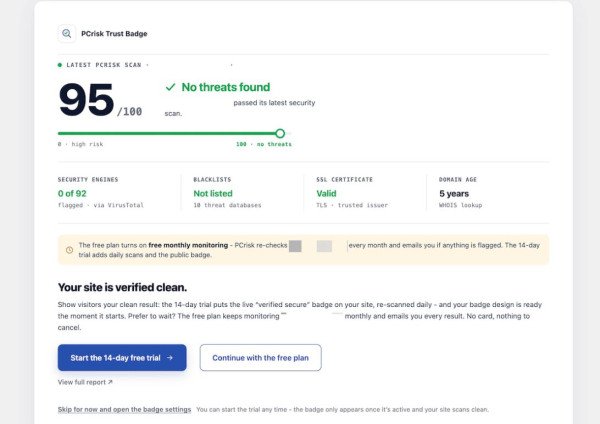
Напоминание из обзора: вам не нужно добавлять фрагмент кода, чтобы подключить свой сайт к серверам PCrisk. Плагин сделает всё за вас!
Если вы вернетесь в WordPress, то сможете перейти к созданию своего значка. Однако прежде чем это сделать, останьтесь в панели управления PCrisk, чтобы выполнить быструю проверку.
Проверьте свой домен в панели управления PCrisk
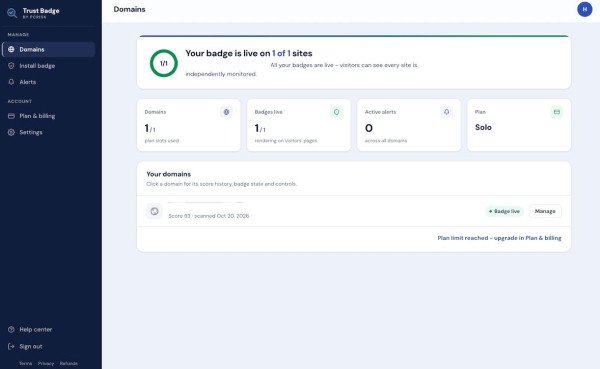
Панель управления PCrisk позволяет управлять вашими доменами и тарифным планом, в то время как настройки внешнего вида значка (виджета) находятся непосредственно в WordPress. Тем не менее, перед тем как приступить к оформлению значка, стоит заглянуть сюда, чтобы убедиться в отсутствии каких-либо проблем. Здесь представлена следующая информация:
- Ваш текущий премиум-тариф.
- Количество активных оповещений для всех ваших доменов. Наличие активного оповещения означает, что значок не будет отображаться на сайте до тех пор, пока вы не устраните проблему.
- Общее количество значков, размещенных на ваших доменах.
- Количество используемых слотов для доменов в соответствии с выбранным вами тарифным планом.
Ниже расположен список доменов со ссылками для управления каждым из них. Перейдя по ссылке, вы попадете на страницу с подробной информацией: статус значка, активные оповещения, время последнего сканирования, история проверок, а также показатель доверия к вашему сайту.

Если здесь всё в порядке (а так и должно быть, если только начальное сканирование не завершилось с ошибкой), вы можете вернуться в WordPress и приступить к работе со своим значком доверия.
Создайте свой бейдж
После нажатия кнопки «Создать значок» (Design your badge) вы попадете на главный экран настройки значков доверия (Trust Badge) в WordPress. Если для вашего значка еще не выбрано место размещения, система предложит вам указать его, прежде чем вы сможете увидеть предварительный просмотр:

На данный момент выберите вариант «Top» в меню выбора страниц. Позже я подробнее остановлюсь на тех вариантах, которые лучше всего подходят для WooCommerce.
Раздел «Как это должно выглядеть?» (How should it look?) — универсальный. Здесь доступно несколько настроек:
- Стиль (Style). На выбор предлагается четыре варианта: «щит» (shield), «пузырь» (bubble), «лента» (ribbon) или минималистичный вариант.
- Размер (Size). Можно выбрать один из трех размеров значка: маленький (Small), средний (Medium) или большой (Large).
- Тема (Theme). Позволяет выбрать светлую или темную тему оформления. Также можно установить значение «Auto» (Авто) — в этом случае плагин сам определит, какая тема (светлая или темная) используется на вашем сайте, и подстроится под нее.
- Отступы вокруг значка (Space around the badge). Это аналог параметра «padding» (внутренние отступы); вы можете выбрать вариант «None» (нет отступов), «Small» (маленькие), «Medium» (средние) или «Large» (большие).
- Выравнивание (Alignment). Предусмотрено три простых варианта: по левому краю (Left), по правому краю (Right) или по центру (Center).
- Язык (Language). По умолчанию стоит настройка «Auto» (Авто), но при желании вы можете зафиксировать конкретный язык для отображения значка доверия.
Разумеется, выбор параметров будет зависеть от того, где именно вы размещаете значок, сколько там свободного места и как вы видите дизайн своего сайта. Больше всего на внешний вид влияет именно выбранный стиль. Например, вариант «Bubble» (пузырь) представляет собой просто галочку:

В большинстве случаев я бы выбрал что-то более выразительное. Я собираюсь разместить значок доверия PCrisk (PCrisk Trust Badge) на собственном сайте; мне приглянулись варианты в стиле «лента» (Ribbon) или «минималистичный» (Minimal).
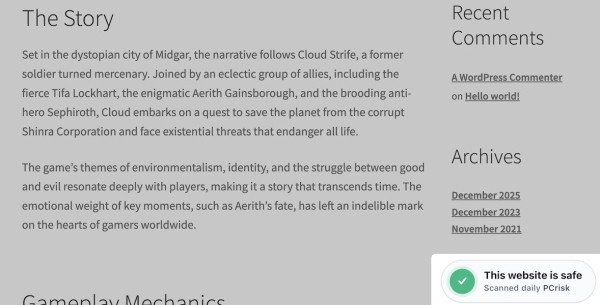
Все остальные варианты значков содержат текст, подтверждающий, что сайт «безопасен», а также указывают частоту проверок. Впрочем, окончательный выбор остается за вами.
Найдите оптимальное место для размещения знака доверия на своем сайте
Раздел «Где это выводится?» разбит на две части: подразделы для глобального размещения и для размещения, специфичного для WooCommerce:
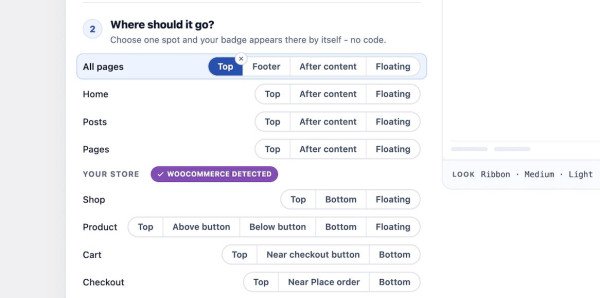
Глобальный раздел охватывает все страницы, главную страницу, а также ваши записи и страницы. Вы можете выбрать любую комбинацию или ничего. Логично выбрать хотя бы что-то для отображения на всех страницах.
Лично мне не понравились варианты размещения «Вверху» или «После контента», так как они слишком навязчивы. Вариант «После контента» может подойти в качестве призыва к действию перед формой обратной связи или элементами генерации лидов.
Плавающий вариант (Floating) — это тот, который я бы рекомендовал, так как он выглядит лучше всего и не загораживает кнопки или текст. Именно его я выбрал в примере с всплывающим значком.
Разместите значок на страницах, относящихся к WooCommerce
Параметры WooCommerce схожи с общими настройками, но относятся непосредственно к страницам магазина, товаров, корзины и оформления заказа. Обратите внимание: в этом руководстве я использую тему Storefront и редактор сайта WordPress, а также блочные версии страниц корзины и оформления заказа. Сначала я предположил, что плагин будет отображать сразу два значка, но он оказался достаточно «умным», чтобы распознать WooCommerce как отдельный раздел и выводить только тот значок, который наиболее уместен для конкретной страницы.
Для страницы магазина доступно меньше вариантов размещения, чем в общих настройках: «Вверху», «Внизу» и «Плавающий». Впрочем, это вполне логично, ведь такой значок, скорее всего, будет соседствовать с другими элементами, подтверждающими доверие к сайту. Пожалуй, вариант «Внизу» здесь подойдет лучше всего.
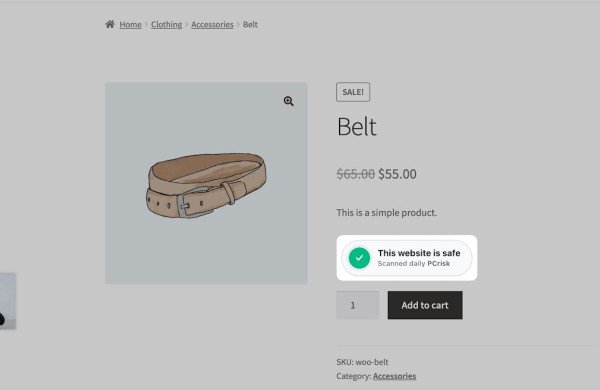
Для страниц товаров предусмотрено больше возможностей: варианты «Вверху», «Внизу» и «Плавающий» вполне понятны. А опции «Над кнопкой» и «Под кнопкой» относятся к кнопке «Добавить в корзину»:
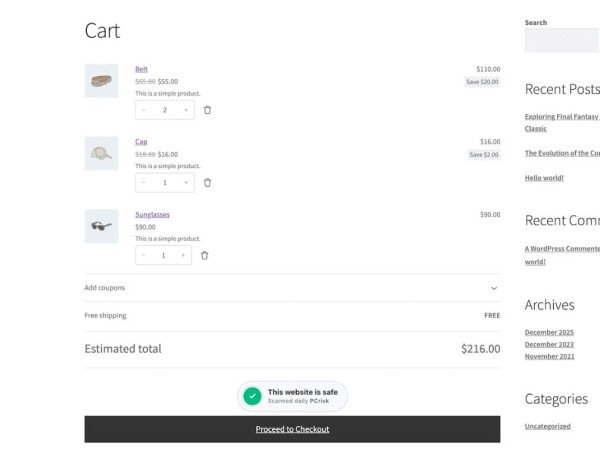
Для разделов «Корзина» и «Оформление заказа» также предусмотрены варианты размещения в верхней и нижней частях страницы, включая позиции рядом с кнопками конверсии: возле кнопки перехода к оформлению заказа и возле кнопки подтверждения заказа:
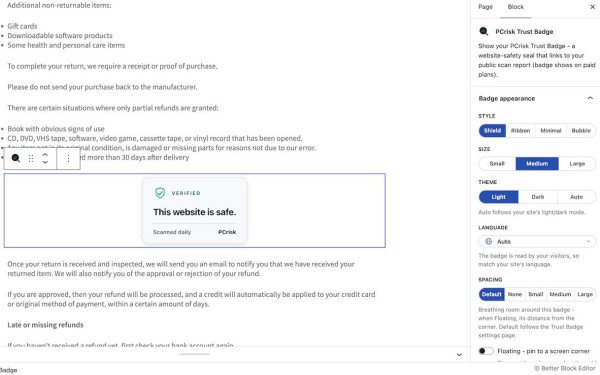
Если ни один из этих вариантов размещения вам не подходит, вы можете открыть редактор сайта WordPress и добавить значок доверия на страницу в виде блока:
Плавающий значок становится полупрозрачным при наведении на важные элементы — например, кнопки, ссылки или всплывающие окна, — а затем снова проявляется, когда эти элементы остаются позади. Если вы хотите отключить эту функцию, в нижней части экрана «Trust Badge» (Значок доверия) в WordPress предусмотрен флажок «Always keep the badge in place» (Всегда оставлять значок на месте).
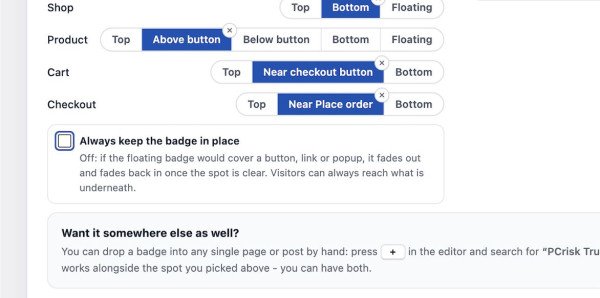
Помимо сохранения внесенных изменений, это всё, что нужно сделать для добавления знака доверия в WooCommerce. Посетители сайта могут кликнуть по этому знаку и ознакомиться с полным общедоступным отчетом.
Просмотр отчета о проверке (Public Trust Scan Report)
Прежде чем закончить, хочу показать вам полный отчет о проверке. Именно его видят пользователи, когда нажимают на размещенный у вас значок доверия. Отчет размещен на серверах PCrisk, поэтому его отображение никак не влияет на производительность вашего сайта.

В верхней части отображается показатель доверия к сайту (по шкале до 100 баллов). Пороговое значение для отображения значка доверия — 70 баллов. Также здесь указаны время последнего сканирования и дата проведения первой проверки. Приводится общее количество проверок, выполненных сервисом PCrisk, а также число сработавших «механизмов обнаружения угроз» (чем этот показатель ниже, тем лучше).
Удобно, что предусмотрена расширенная версия значка. Она дает посетителю более полное представление о том, что это за значок и почему он здесь размещен — ведь некоторые пользователи могут нажать на него просто из любопытства.
Далее представлены скриншот главной страницы сайта, DNS-данные домена и информация WHOIS. Кроме того, можно ознакомиться с подробностями самого процесса сканирования. Особенно полезна детализация проверки на наличие угроз: она показывает, из каких именно баз данных поступают сведения.
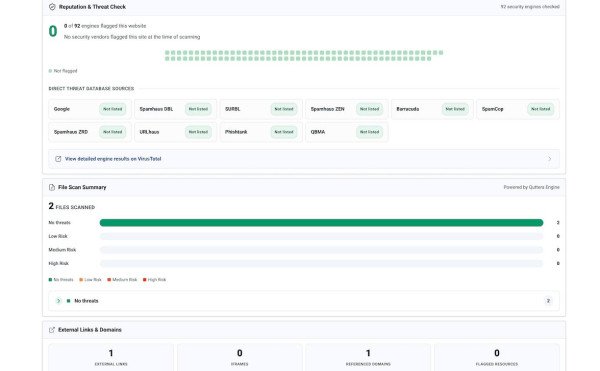
Ближе к нижней части страницы представлены проверки безопасности, касающиеся внешних ссылок, доменов, к которым обращается сайт, цепочек HTTP-перенаправлений и веб-аналитики. Если ваш сайт входит в число миллиона самых популярных, для него также определяется рейтинг Tranco. Это своего рода аналог прежних рейтингов Alexa, однако при его расчете учитываются такие аспекты, как манипуляции и другие вредоносные факторы.
Дальнейшие действия после добавления знака доверия (Trust Badge) в WooCommerce
Установка и настройка знака доверия PCrisk в WooCommerce занимают около десяти минут. Однако я рекомендую уделить больше времени экспериментам с его размещением. Всё зависит от дизайна вашего сайта и того, как именно вы хотите продемонстрировать свою приверженность вопросам безопасности.
Здесь могут быть очень полезны тестирование конверсии и сплит-тестирование. Вы можете попробовать разные варианты размещения, отследить показатели конверсии, а затем внести коррективы. В PCrisk Trust Badge предусмотрено не так много вариантов расположения, но каждый из них помещает знак доверия в определенную точку на пути клиента к покупке.
Источник: oddstyle.ru